안녕하세요! 오늘은 화면 녹화부터 GIF 애니메이션 제작까지 한 번에 해결할 수 있는 무료 프로그램 ScreenToGif를 소개해 드릴게요! 🎬
블로그나 PPT에 움짤을 넣고 싶을 때, 유튜브 영상의 일부를 GIF로 만들고 싶을 때, 프로그램 사용법을 시연하고 싶을 때 정말 유용한 툴이에요!
ScreenToGif란? 🤔
ScreenToGif는 브라질 개발자 Nicke Manarin이 만든 완전 무료 오픈소스 화면 녹화 프로그램입니다.
핵심 특징:
- 🌟 완전 무료 - 광고 없음, 워터마크 없음
- 🌟 오픈소스 - GitHub에서 소스 코드 공개 (26,000+ 스타)
- 🌟 한글 지원 - 인터페이스 완전 한글화
- 🌟 가벼움 - 설치 용량 작고 빠름
- 🌟 강력한 편집기 - 자르기, 자막, 모자이크 등 다양한 기능
다운로드 및 설치 방법 📥
1. 공식 사이트 접속
아래 링크에서 다운로드할 수 있습니다:
👉 https://www.screentogif.com/
2. 설치 방식 선택
세 가지 방식 중 선택:
- Installer - 일반적인 설치 (추천)
- Portable - 설치 없이 바로 실행 (USB 휴대용)
- Microsoft Store - 윈도우 스토어에서 설치
⚠️ 주의: .NET 8 Desktop Runtime 이상이 필요합니다. (없으면 자동 설치 안내)
주요 기능 소개 🛠️
1️⃣ 녹화기 (Recorder)
화면의 특정 영역을 선택해서 녹화합니다.
- 원하는 영역만 드래그로 선택
- FPS(프레임 수) 조절 가능
- F7: 녹화 시작 / F8: 녹화 정지
2️⃣ 웹캠 (Webcam)
웹캠 화면을 녹화할 수 있어요. 얼굴 녹화나 반응 영상 만들 때 유용!
3️⃣ 칠판 (Sketchboard)
그림 그리는 과정을 녹화! 그림 그리기 강좌나 설명 영상 만들 때 편리합니다.
4️⃣ 편집기 (Editor)
녹화한 영상을 편집할 수 있습니다:
- 프레임 삭제/복사
- 자르기 - 필요 없는 부분 제거
- 자막/텍스트 - 문구 추가
- 모자이크 - 민감한 정보 가리기
- 워터마크 - 로고나 이미지 삽입
- 진행 표시줄 - 프로그레스 바 추가
- 전환 효과 - 페이드, 넘기기 등
사용 방법 단계별 가이드 📝
Step 1: 프로그램 실행
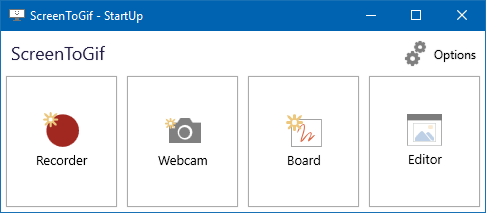
ScreenToGif를 실행하면 4가지 메뉴가 보입니다:
- 녹화기 | 웹캠 | 칠판 | 편집기
Step 2: 녹화 시작
"녹화기"를 클릭하면 투명한 선택 영역이 나타납니다.
- 녹화할 영역을 드래그로 지정
- 우하단에서 해상도와 FPS 설정
- F7 또는 "녹화" 버튼 클릭
- 녹화 완료 후 F8 또는 "정지" 버튼
Step 3: 편집하기
녹화가 끝나면 자동으로 편집기가 열립니다:
- 하단에 프레임별 미리보기 표시
- 불필요한 프레임 선택 후 삭제
- Spacebar로 미리보기 재생
Step 4: 저장하기
"파일" → "다른 이름으로 저장"을 클릭하고:
- GIF - 움짤 (가장 많이 사용)
- APNG - 투명 배경 지원, 고화질
- WebP - 웹 최적화 포맷
- Video - MP4, AVI, MKV, MOV, WebM
- Image - PNG, JPG, BMP 시퀀스
- PSD - 포토샵 파일로 저장
프로 팁 & 트릭 💡
용량 줄이기
- FPS 낮추기 (15~20 추천)
- 프레임 삭제로 길이 줄이기
- 색상 수 제한 (256색 이하)
- 디더링(역재생 없음) 방지 옵션 해제
고화질 유지
- 인코더 옵션에서 FFmpeg 사용
- 높은 FPS (30 이상)
- APNG 포맷 사용 (무손실)
유용한 단축키
| 단축키 | 기능 |
|---|---|
| F7 | 녹화 시작 |
| F8 | 녹화 정지 |
| Spacebar | 미리보기 재생 |
| Delete | 선택한 프레임 삭제 |
| Ctrl+S | 저장 |
사용자 후기 & 평가 💬
여러 블로그와 커뮤니티에서 수집한 사용자 후기들입니다:
"설치가 매우 간편하고, 사용하기 또한 쉽다." - 안경잡이개발자
"간단하게 움짤 만드는 법이 있으니 생산성이 엄청 높아지는 기분!" - wolfoxg
"꽉캠보다 더 긴 시간의 움짤 제작이 가능하고, 편집 툴 기능이 많다." - BETAGO
"완전 무료이고 간단한 사용법에도 불구하고 파워풀한 기능을 장착한 최고의 화면 동영상 제작 프로그램!" - gitabout
장점 vs 단점 정리 ⚖️
✅ 장점
- 완전 무료, 광고 없음
- 오픈소스로 계속 업데이트 중
- 한글 지원 완벽
- 설치 간편 (Portable 버전 있음)
- 다양한 출력 포맷 지원
- 강력한 내장 편집기
- 가벼우면서도 기능 많음
❌ 단점
- Windows 전용 (Mac/Linux 미지원)
- .NET Runtime 설치 필요
- 칠판 기능 다소 끊김 현상 있음
마무리 🌟
ScreenToGif는 무료이면서도 유료 못지않은 기능을 제공하는 화면 녹화 프로그램입니다.
블로그 움짤, 튜토리얼 제작, PPT 자료, SNS 콘텐츠 등 다양한 용도로 활용해 보세요! 🚀
👉 다운로드: https://www.screentogif.com/
'정보 > 컴퓨터' 카테고리의 다른 글
| [2026.02.04] IT 꿀팁 5가지 - 브라우저, 키보드, PDF, 스크린샷 활용법 💻 (1) | 2026.02.04 |
|---|---|
| [2026.02.03] IT 꿀팁 5가지 - 윈도우 단축키, 크롬 숨겨진 기능, AI 도구 활용법 💻 (0) | 2026.02.03 |
| [2026.02.02] 오늘의 IT 꿀팁 5가지 - 스마트폰 생산성 높이는 방법 📱 (1) | 2026.02.02 |
| [2026.02.02] 스마트폰 활용 꿀팁 5가지 - 생산성 200% 높이는 방법 📱 (0) | 2026.02.02 |
| 알아두면 편리한 윈도우 단축키 5가지 (2026.02.01) (1) | 2026.02.01 |

