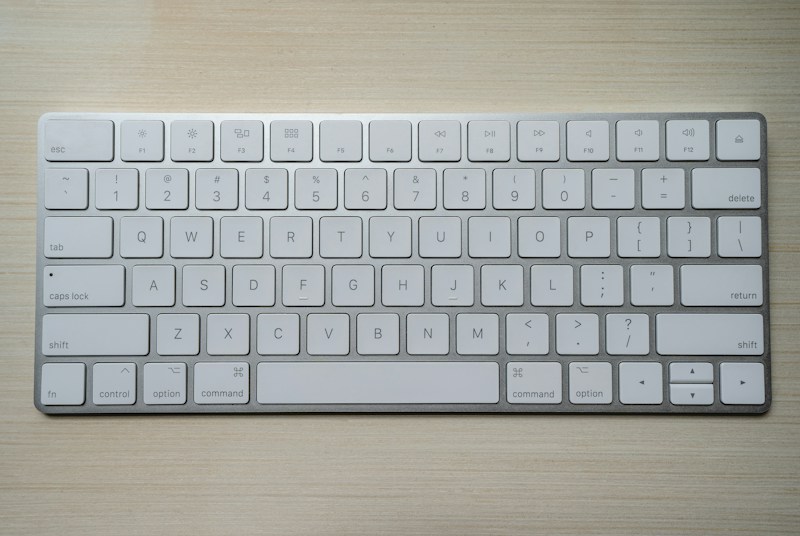
안녕하세요! 오늘은 윈도우를 더 편리하게 사용할 수 있는 단축키 5가지를 소개합니다. 한 번 익히두면 작업 효율이 확 올라갈 거예요! ⌨️✨
1. Win + Shift + S - 화면 캔처 툴 📸
화면의 원하는 부분만 캔처할 수 있는 강력한 단축키입니다.
사용법:
- Win + Shift + S를 누르면 화면이 살짝 어두워지며 캔처 모드 선택 가능
- 사각형, 자유 형태, 창, 전체 화면 중 선택
- 캔처 후 자동으로 클립보드에 복사됨
활용 팁:
- Print Screen보다 훨씬 편리해요!
- 캔처 후 우측 하단에 나타나는 알림을 클릭하면 바로 편집도 가능
- 이메일이나 메신저에 바로 Ctrl+V로 붙여넣기 가능
2. Win + . - 이모지 패널 😊
윈도우에서 이모지를 바로 입력할 수 있는 단축키입니다.
사용법:
- Win + . (마침표) 또는 Win + ; (세미콜론)을 누르면 이모지 패널 등장
- 원하는 이모지를 클릭하거나 검색어 입력
- GIF, 기호, 이모티콘 모두 지원!
활용 팁:
- 이메일, SNS, 메신저 등 어디서든 사용 가능
- 최근 사용한 이모지가 자동 저장됨
- 클립보드 기록(Win+V)과 함께 사용하면 금상첨화!
3. Alt + Tab vs Win + Tab - 작업 전환 🔄
열린 창들 사이를 빠르게 이동하는 단축키입니다.
Alt + Tab:
- 빠른 창 전환에 적합
- Alt를 누른 채 Tab을 여러 번 누르면 원하는 창으로 이동
- 직전 창으로 돌아가려면 Alt+Tab 한 번만!
Win + Tab:
- 모든 열린 창을 한 눈에 보기
- 가상 데스크톱 관리 가능 (새 데스크톱 추가/이동)
- 타임라인에서 과거 작업 내역 확인 가능
4. Win + 숫자키 - 작업표시줄 앱 빠른 실행 🚀
작업표시줄에 고정된 프로그램을 빠르게 실행하는 단축키입니다.
사용법:
- 작업표시줄의 왼쪽부터 1, 2, 3... 순서로 번호가 매겨짐
- Win + 1: 첫 번째 앱 실행/포커스
- Win + 2: 두 번째 앱 실행/포커스
- Win + Shift + 숫자: 해당 앱의 새 창 열기
활용 팁:
- 자주 쓰는 프로그램을 작업표시줄 앞쪽에 고정해두면 편리해요
- 예: 브라우저(1), 파일탐색기(2), VS Code(3) 등
5. Win + L - 화면 잠금 🔒
자리를 비울 때 빠르게 화면을 잠그는 단축키입니다.
사용법:
- Win + L을 누르면 바로 잠금 화면으로 전환
- 작업 중인 프로그램은 그대로 유지됨
- 비밀번호/PIN/지문인식으로 다시 잠금 해제
활용 팁:
- 회사나 카페에서 잠시 자리를 비울 때 필수!
- 보안을 위해 항상 사용하는 습관을 들이세요
- 포인터를 윈도우 아이콘 쪽으로 드래그해도 동일한 효과
📝 오늘의 단축키 요약
| 단축키 | 기능 |
|---|---|
| Win + Shift + S | 화면 캔처 도구 |
| Win + . | 이모지 패널 |
| Alt + Tab / Win + Tab | 작업 전환 |
| Win + 숫자 | 작업표시줄 앱 실행 |
| Win + L | 화면 잠금 |
오늘 소개한 단축키들, 하나씩 사용해보세요! 금방 손에 익을 거예요. 💪
더 알고 싶은 단축키가 있다면 댓글로 알려주세요! 💬
반응형
'정보 > 컴퓨터' 카테고리의 다른 글
| [2026.02.02] 오늘의 IT 꿀팁 5가지 - 스마트폰 생산성 높이는 방법 📱 (1) | 2026.02.02 |
|---|---|
| [2026.02.02] 스마트폰 활용 꿀팁 5가지 - 생산성 200% 높이는 방법 📱 (0) | 2026.02.02 |
| [2026.01.31] 스마트폰 배터리 오래 쓰는 꿀팁 5가지 (0) | 2026.01.31 |
| [2026.01.30] Mac 사용자를 위한 꿀팁 5가지 (1) | 2026.01.30 |
| [2026.01.30] 윈도우 숨겨진 꿀팁 5가지 (0) | 2026.01.29 |

