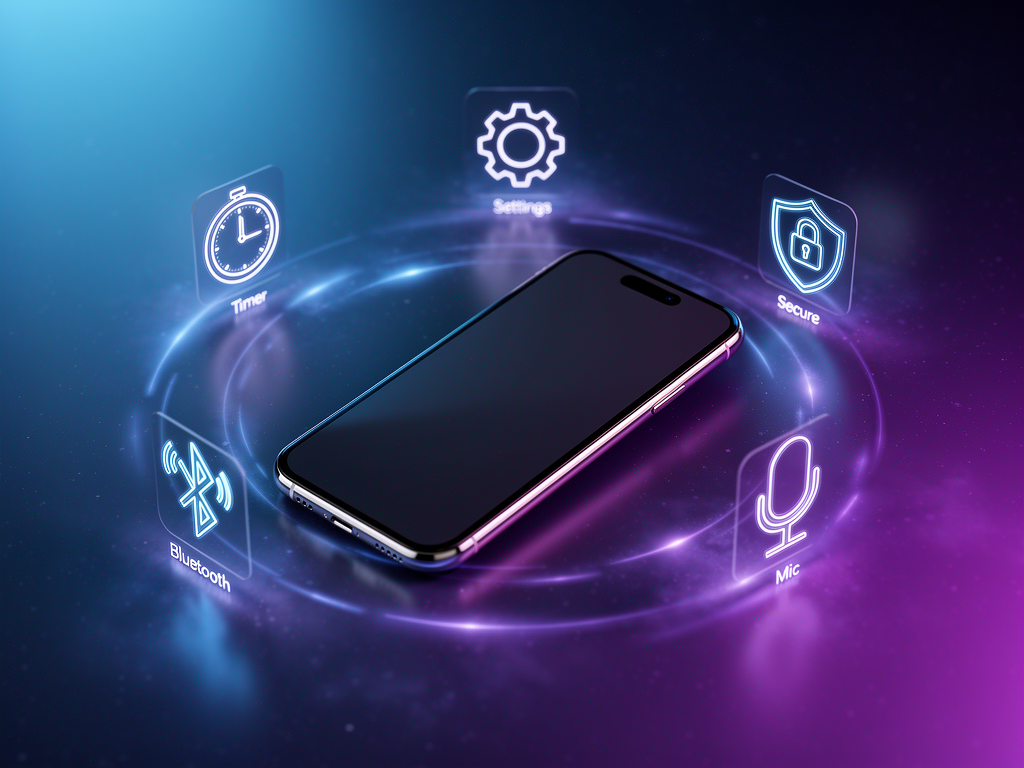
스마트폰에는 아직도 모르는 사람이 많은 숨겨진 기능들이 가득합니다. 오늘은 일상에서 바로 써먹을 수 있는 실용 IT 꿀팁 5가지를 소개합니다!
1. 멀티 타이머 동시 사용 🕐
라면 끓이면서 빨래도 돌리고, 운동 세트 간 휴식도 재야 하는데 타이머가 하나뿐이라 답답했던 적 없나요? 사실 스마트폰에서 여러 개의 타이머를 동시에 돌릴 수 있습니다.
📱 iPhone (iOS 17 이상)
시계 앱 → 타이머 탭에서 타이머를 설정하고 시작한 뒤, 우측 상단 "+" 버튼을 누르면 새 타이머를 추가할 수 있습니다. 최대 25개까지 동시에 돌릴 수 있어요! 각 타이머마다 라벨도 지정 가능하니 "라면 3분", "빨래 40분" 같이 이름 붙이면 헷갈릴 일 없습니다.
📱 Android
기본 시계 앱 → 타이머 탭에서 타이머 시작 후, 하단의 "타이머 추가" 또는 "+" 버튼을 탭하세요. 삼성, 구글 Pixel 등 대부분의 안드로이드 폰에서 여러 타이머를 동시에 실행할 수 있습니다.
💡 꿀팁: 요리할 때 파스타 삶기, 소스 졸이기, 디저트 타이밍을 각각 별도 타이머로 관리하면 완벽한 코스 요리 가능!
2. 화면 고정 — 폰 빌려줄 때 안심하기 🔒
아이에게 유튜브 보여주려고 폰을 건넸더니 사진첩까지 구경하고 있는 상황, 한 번쯤 겪어보셨죠? 화면 고정 기능을 사용하면 현재 앱에서 벗어나지 못하도록 잠글 수 있습니다.
📱 iPhone — Guided Access (접근 유도)
설정 → 손쉬운 사용 → 접근 유도 → 켜기. 비밀번호 설정 후, 원하는 앱을 연 상태에서 측면 버튼을 3번 연속 클릭하면 접근 유도가 시작됩니다. 화면 특정 영역의 터치를 비활성화할 수도 있어요. 해제하려면 다시 3번 클릭 후 비밀번호 입력.
📱 Android — 화면 고정
설정 → 보안 및 개인정보 보호 → 기타 보안 설정 → 앱 고정 → 켜기. 고정하고 싶은 앱을 연 뒤, 최근 앱 버튼 → 앱 아이콘 → "이 앱 고정"을 탭합니다. 고정 해제 시 뒤로 가기 + 홈 버튼을 동시에 길게 눌러야 하므로 아이가 실수로 빠져나갈 걱정 없습니다.
💡 꿀팁: 식당에서 아이패드를 아이에게 줄 때, 매장에서 손님에게 태블릿을 보여줄 때도 유용해요.
3. 기본 앱 변경하기 ⚙️
링크를 클릭하면 항상 Safari가 열리는데, Chrome을 쓰고 싶다면? 메일 앱이 마음에 안 드는데 Gmail로 바꾸고 싶다면? 스마트폰의 기본 앱을 바꿀 수 있습니다.
📱 iPhone (iOS 14 이상)
설정 → 앱 → 기본 앱에서 이메일, 브라우저, 전화, 메시지, 키보드 등의 기본 앱을 변경할 수 있습니다. iOS 18부터는 설정 → 앱 → 기본 앱 메뉴가 한곳에 모여있어 더 편리해졌어요. Chrome, Gmail, Spark 등 원하는 앱으로 한 번에 변경 가능!
📱 Android
설정 → 앱 → 기본 앱에서 브라우저, 전화, 메시지, 런처, 디지털 어시스턴트 등을 변경합니다. 특정 앱에서 링크가 다른 앱으로 열리는 것도 설정 → 앱 → 해당 앱 → "기본으로 열기"에서 관리 가능합니다.
💡 꿀팁: 네이버 지도를 기본 내비로 설정하면, 주소 클릭 시 바로 네이버 지도로 길찾기가 열립니다!
4. 블루투스 멀티포인트 — 이어폰 하나로 두 기기 연결 🎧
노트북으로 음악 듣다가 전화가 오면 이어폰을 빼고 다시 폰에 연결… 이 과정이 번거롭지 않나요? 멀티포인트 기능이 있는 블루투스 이어폰이라면 두 대 이상의 기기에 동시 연결이 가능합니다.
🎵 작동 원리
멀티포인트를 지원하는 이어폰(에어팟 프로 2, 갤럭시 버즈 프로 시리즈, 소니 WF/WH 시리즈 등)은 노트북과 스마트폰에 동시 연결됩니다. 노트북에서 음악 재생 중 스마트폰으로 전화가 오면 자동으로 전화 오디오로 전환되고, 통화 종료 후 다시 음악으로 돌아옵니다.
📱 설정 방법
대부분 이어폰 제조사 앱(갤럭시 웨어러블, 소니 Headphones Connect 등)에서 멀티포인트 연결 옵션을 켤 수 있습니다. 에어팟 프로 2는 같은 Apple ID로 로그인된 기기 간 자동 전환이 기본 지원되며, 설정 → 블루투스 → 에어팟 → "자동으로 연결" 항목에서 세부 설정 가능합니다.
💡 꿀팁: 재택근무할 때 PC로 화상회의 + 스마트폰으로 전화 받기를 이어폰 하나로 해결할 수 있어요!
5. 보이스 아이솔레이션 — 통화 잡음 완벽 제거 🎤
카페나 길거리에서 전화할 때 "뭐라고? 잘 안 들려!" 소리 자주 듣나요? 스마트폰에 내장된 AI 잡음 제거 기능을 켜면 상대방에게 내 목소리만 깨끗하게 전달됩니다.
📱 iPhone — 음성 분리 (Voice Isolation)
통화 중에 제어 센터를 열고 (화면 우측 상단에서 아래로 스와이프) → 마이크 모드 → "음성 분리"를 선택합니다. 주변 소음은 AI가 제거하고 내 목소리만 상대방에게 전달됩니다. FaceTime, 일반 전화, 카카오톡 보이스톡 등에서 모두 사용 가능!
📱 Android (갤럭시)
통화 중 화면에 나타나는 "소음 감소" 또는 "음성 선명도" 버튼을 탭하세요. 갤럭시 S24 시리즈부터는 AI 기반의 더 강력한 소음 제거가 적용됩니다. Google Pixel은 통화 설정 → 소음 억제에서 활성화 가능합니다.
💡 꿀팁: 반대로 "와이드 스펙트럼" 모드를 선택하면 주변 소리까지 모두 전달되어, 콘서트나 공연 현장음을 상대에게 들려줄 때 유용합니다!
마무리 ✨
오늘 소개한 5가지 꿀팁을 정리하면:
1️⃣ 멀티 타이머 — 여러 타이머 동시에 돌리기
2️⃣ 화면 고정 — 폰 빌려줄 때 앱 잠그기
3️⃣ 기본 앱 변경 — 브라우저·메일 내 맘대로
4️⃣ 블루투스 멀티포인트 — 이어폰 하나로 두 기기
5️⃣ 보이스 아이솔레이션 — 통화 잡음 완벽 제거
하나씩 설정해보시고, 주변 사람들에게도 알려주세요. 다음에도 유용한 IT 꿀팁으로 찾아오겠습니다! 🙌
'정보 > 컴퓨터' 카테고리의 다른 글
| 스마트폰 고수만 아는 IT 꿀팁 5가지 — 지금 바로 써보세요! (0) | 2026.03.24 |
|---|---|
| 알면 인생이 편해지는 스마트폰 IT 꿀팁 5가지 (0) | 2026.03.23 |
| 알아두면 진짜 편한 IT 꿀팁 5가지 (스팸 차단, 스크롤 캡처, 이메일 필터 등) (0) | 2026.03.21 |
| 스마트폰 200% 활용하기 — 몰랐으면 손해인 IT 꿀팁 5가지 (0) | 2026.03.20 |
| 알아두면 진짜 유용한 IT 꿀팁 5가지 (2026년 최신) (0) | 2026.03.19 |

